같은 인사말이나 안내 문장을 하루에도 여러 번 입력한다면, 매번 복사할 메모를 찾기 전에 아이폰의 텍스트 대치를 살펴보세요. 짧은 단축키를 입력하면 미리 정한 문구로 바꾸는 기능입니다. 거창한 자동화보다 자주 쓰는 문장 한 개로 시작하기 좋습니다.
Dream & Choco · Canva로 제작한 핵심 요약
자동 수정과 역할 구분하기
자동 수정은 입력한 단어의 맞춤법을 살펴 고치는 기능이고, 텍스트 대치는 사용자가 지정한 짧은 표현을 정해 둔 문구로 바꾸는 기능입니다. 내가 원하지 않는 단어로 바뀌는 문제를 해결하려는 것인지, 긴 문장을 빠르게 쓰려는 것인지 먼저 구분하면 설정을 찾기 쉽습니다.

문구와 단축키 등록하기
설정 → 일반 → 키보드 → 텍스트 대치에서 추가 버튼을 누릅니다. 문구 칸에는 실제로 입력할 문장을, 단축키 칸에는 그 문장을 불러올 짧은 표현을 넣고 저장합니다. 예를 들어 문구를 ‘확인 후 답변드리겠습니다.’로 정하고 평소 단어와 잘 겹치지 않는 단축키를 붙여볼 수 있습니다.
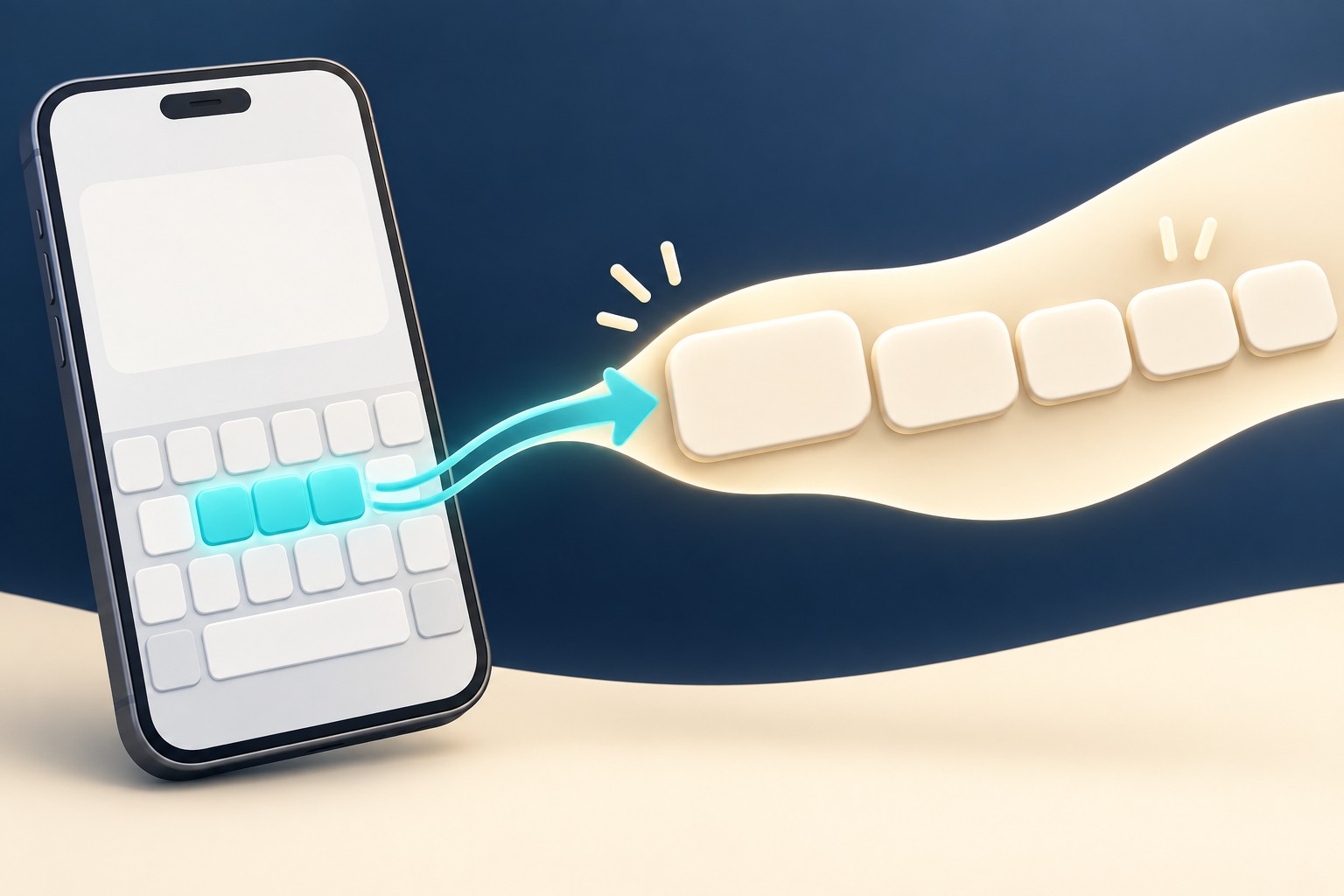
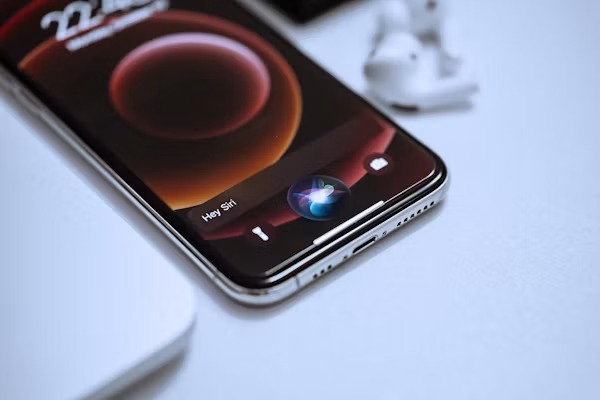
AI로 제작한 개념 이미지이며 실제 설정 화면이 아닙니다.
처음부터 많은 문장을 넣지 않기
처음에는 하루에 여러 번 쓰는 문장 하나만 골라보세요. 업무 인사, 자료 확인 안내처럼 문맥에 따라 큰 수정이 필요하지 않은 문장이 연습하기 좋습니다. 날짜나 상대방 이름이 들어간 문장은 오래된 내용이 그대로 나갈 수 있으므로, 바뀌는 부분을 전송 전에 반드시 읽는 습관이 필요합니다.
메모에서 먼저 입력해 보기
등록한 뒤에는 메모처럼 부담 없이 시험할 수 있는 곳에서 단축키를 입력해 보세요. 의도한 문구가 나오는지, 끝의 마침표나 띄어쓰기가 자연스러운지 확인합니다. 자주 쓰는 일반 단어가 뜻밖의 긴 문장으로 바뀐다면 단축키를 더 구별하기 쉬운 조합으로 바꿔보세요.
쓰지 않는 항목은 정리하기
텍스트 대치 목록에서 수정과 삭제를 할 수 있습니다. 예전에 쓰던 인사말이나 더 이상 맞지 않는 안내가 남아 있다면 정리하세요. 목록을 많이 만드는 것보다 실제로 기억하고 사용하는 몇 개를 유지하는 편이 처음에는 편합니다. 비밀번호처럼 공개되면 곤란한 정보는 편의 문구로 등록하지 않는 것을 권합니다.
입력 시간을 줄여도 확인은 남기기
텍스트 대치는 문장을 대신 판단해 주는 기능이 아닙니다. 같은 문구라도 고객, 동료, 가족에게 자연스러운 표현은 다를 수 있습니다. 문구를 불러온 다음 상대와 상황에 맞게 고치고 보내세요. 한 문장을 등록해 하루 써 본 뒤 도움이 된 경우에만 다음 문장을 추가해 보세요.
공식 안내 확인: 2026년 9월 17일. 기기와 운영체제 버전에 따라 메뉴가 다를 수 있습니다.
'스마트폰 활용' 카테고리의 다른 글
| 안드로이드 USB 연결, 충전만 되고 파일이 안 보일 때 확인할 순서 (0) | 2026.09.18 |
|---|---|
| 아이폰 앱을 지웠는데 구독은 남아 있다면? 결제 경로부터 확인하세요 (0) | 2026.09.18 |
| 아이폰 핫스팟이 안 잡힐 때, 이름·암호·연결 화면부터 확인하기 (0) | 2026.09.17 |
| 안드로이드 백업을 켰는데 안심해도 될까? 휴대폰 바꾸기 전 확인 순서 (0) | 2026.09.17 |
| 아이폰 문서 스캔, 사진으로 보내기 전에 확인할 세 가지 (0) | 2026.09.17 |


