종이 문서를 급하게 보내야 할 때 카메라부터 켜게 됩니다. 그런데 사진을 찍는 일과 읽기 좋은 문서 파일을 만드는 일은 조금 다릅니다. 글씨가 작거나 종이가 여러 장이라면, 아이폰의 기본 문서 스캔 기능으로 정리한 뒤 결과를 확인하는 편이 좋습니다. 별도 앱을 고르기 전에 기본 기능으로 필요한 작업이 끝나는지 먼저 살펴보세요.
Dream & Choco · Canva로 제작한 핵심 요약
메모에 모을지, 파일로 정리할지 정하기
자료와 메모를 함께 남기려면 메모 앱에서 시작하세요. 새 메모나 기존 메모의 첨부 버튼에서 문서 스캔을 선택할 수 있습니다. 저장 폴더를 먼저 정해 두고 문서를 관리하고 싶다면 파일 앱의 더 보기 메뉴에서 문서 스캔을 시작하는 방법도 있습니다. 두 경로 중 나중에 다시 찾기 쉬운 쪽을 고르는 것이 핵심입니다.
종이 가장자리가 잘리지 않았는지 보기
문서를 카메라 안에 넣으면 자동으로 인식하거나 직접 셔터를 눌러 촬영할 수 있습니다. 필요한 경우 모서리를 움직여 문서 범위를 맞춥니다. 이때 글씨만 보지 말고 페이지 아래의 번호, 표의 바깥선, 도장 주변까지 살펴보세요. 보기 좋게 자르려다 제출에 필요한 부분을 빼먹을 수 있습니다.
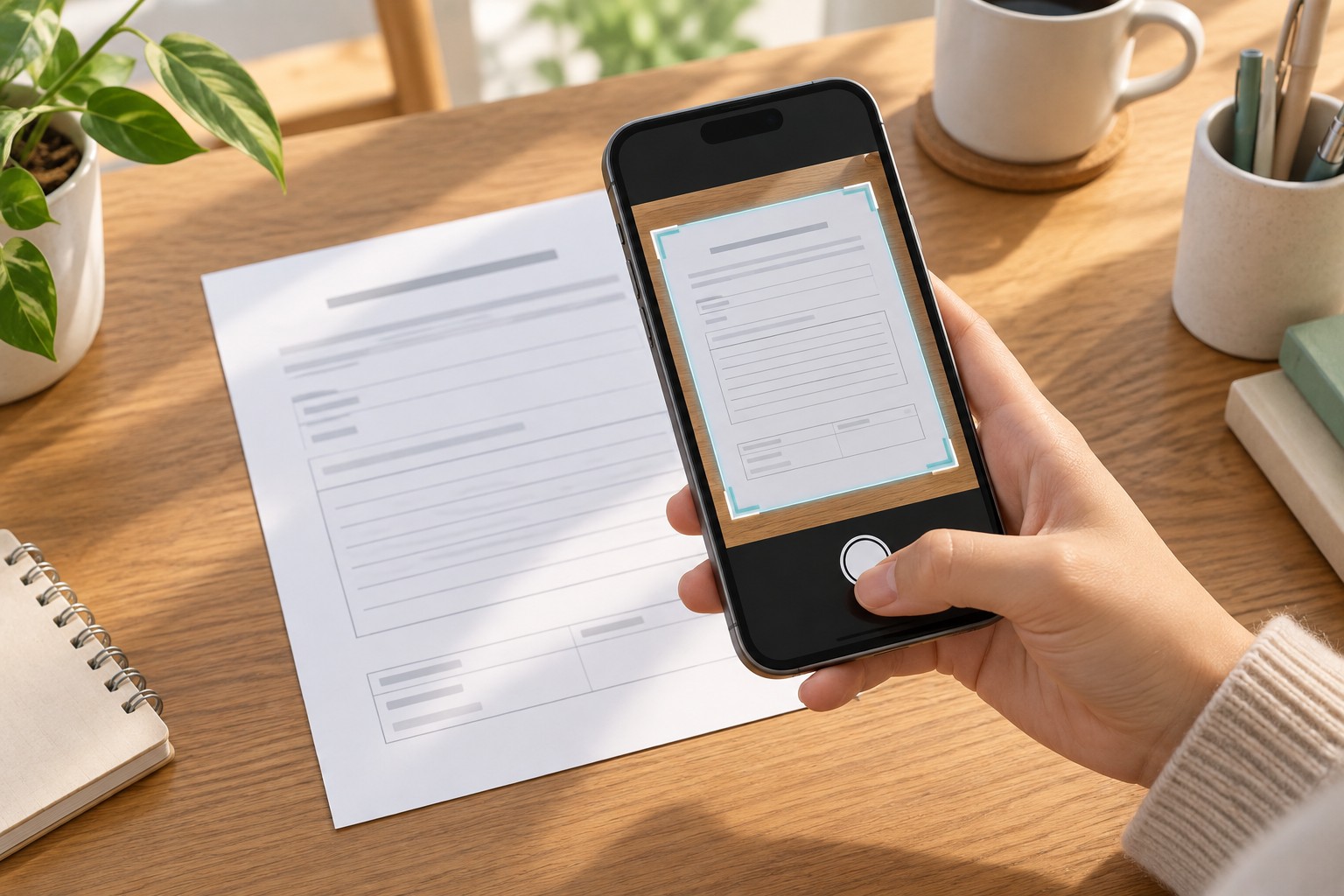
AI로 제작한 개념 이미지이며 실제 설정 화면이 아닙니다.
읽을 수 있는지 확인하는 작은 시험
저장 전에는 가장 작은 글자가 있는 줄을 확대해서 읽어보세요. 모니터에서 그럴듯해 보이는 것보다 숫자 하나를 정확히 구분할 수 있는지가 중요합니다. 반사나 그림자가 글자를 덮었다면 위치를 바꾸어 다시 촬영해 보세요. 이는 특정 필터를 강하게 적용하는 것보다 먼저 해볼 만한 점검입니다.
여러 장이면 한 장씩 순서를 확인하기
스캔 화면에서 다음 페이지를 추가할 수 있습니다. 예를 들어 앞면 두 장과 뒷면 한 장이 있다면 총 세 페이지가 들어갔는지 확인하세요. 마지막 장만 다시 찍은 뒤 앞 페이지가 빠진 상태로 보내지 않도록, 완성된 파일을 처음부터 끝까지 한 번 넘겨보는 습관을 권합니다.
파일 이름은 받는 사람도 알아보게
파일 앱으로 스캔했다면 저장 위치를 지정합니다. 실무에서는 문서 종류와 날짜를 조합한 이름이 찾기 편합니다. ‘신청서_2026-09-17’처럼 내용이 드러나는 이름을 쓰되 불필요한 개인정보를 이름에 넣지는 마세요. 전송 전 받는 곳에서 요구한 파일 형식과 페이지 수를 대조하는 것도 도움이 됩니다.
오늘 바로 써볼 확인 순서
연습용 종이 한 장으로 먼저 해보세요. 스캔 시작 → 모서리 확인 → 작은 글씨 확대 → 페이지 수 확인 → 저장 파일 다시 열기의 순서입니다. 저장 버튼을 누른 것과 상대방이 읽을 수 있는 자료를 완성한 것은 다를 수 있습니다. 마지막에 실제 파일을 여는 과정까지 마쳐보세요.
공식 안내 확인: 2026년 9월 17일. 기기와 운영체제 버전에 따라 메뉴가 다를 수 있습니다.
'스마트폰 활용' 카테고리의 다른 글
| 아이폰 핫스팟이 안 잡힐 때, 이름·암호·연결 화면부터 확인하기 (0) | 2026.09.17 |
|---|---|
| 안드로이드 백업을 켰는데 안심해도 될까? 휴대폰 바꾸기 전 확인 순서 (0) | 2026.09.17 |
| Google Drive 오프라인 사용과 다운로드 차이: 휴대폰에서 파일 준비하기 (0) | 2026.09.14 |
| 아이폰 글자 크기 조절: 전체 설정·앱별 설정·화면 확대의 차이 (0) | 2026.09.14 |
| 갤럭시 분할 화면 사용법: 앱 아이콘에서 시작하고 앱 페어로 저장하기 (0) | 2026.09.14 |

