Dream & Choco · Canva로 제작한 핵심 요약
증상을 한 문장으로 적기
‘핫스팟이 안 된다’보다 ‘노트북 목록에 이름이 없다’, ‘암호가 틀렸다고 나온다’, ‘연결됐지만 웹페이지가 안 열린다’처럼 적어보세요. 첫 상황은 발견과 연결 설정, 두 번째는 암호, 세 번째는 데이터 연결까지 살펴볼 필요가 있습니다. 점검 후에도 같은 증상인지 비교하기 쉬워집니다.
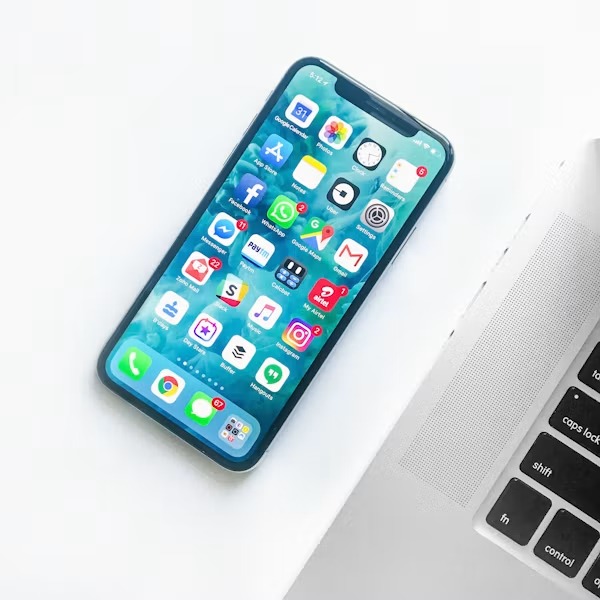
아이폰의 연결 허용 화면 확인
설정의 개인용 핫스팟에서 다른 사람의 연결 허용이 켜져 있는지 확인합니다. 노트북이 연결될 때까지 이 화면에 머무르는 방법도 Apple의 점검 안내에 포함돼 있습니다. 핫스팟 항목 자체가 없거나 켤 수 없다면 이동통신사와 사용 중인 요금제의 지원 여부부터 확인하세요.
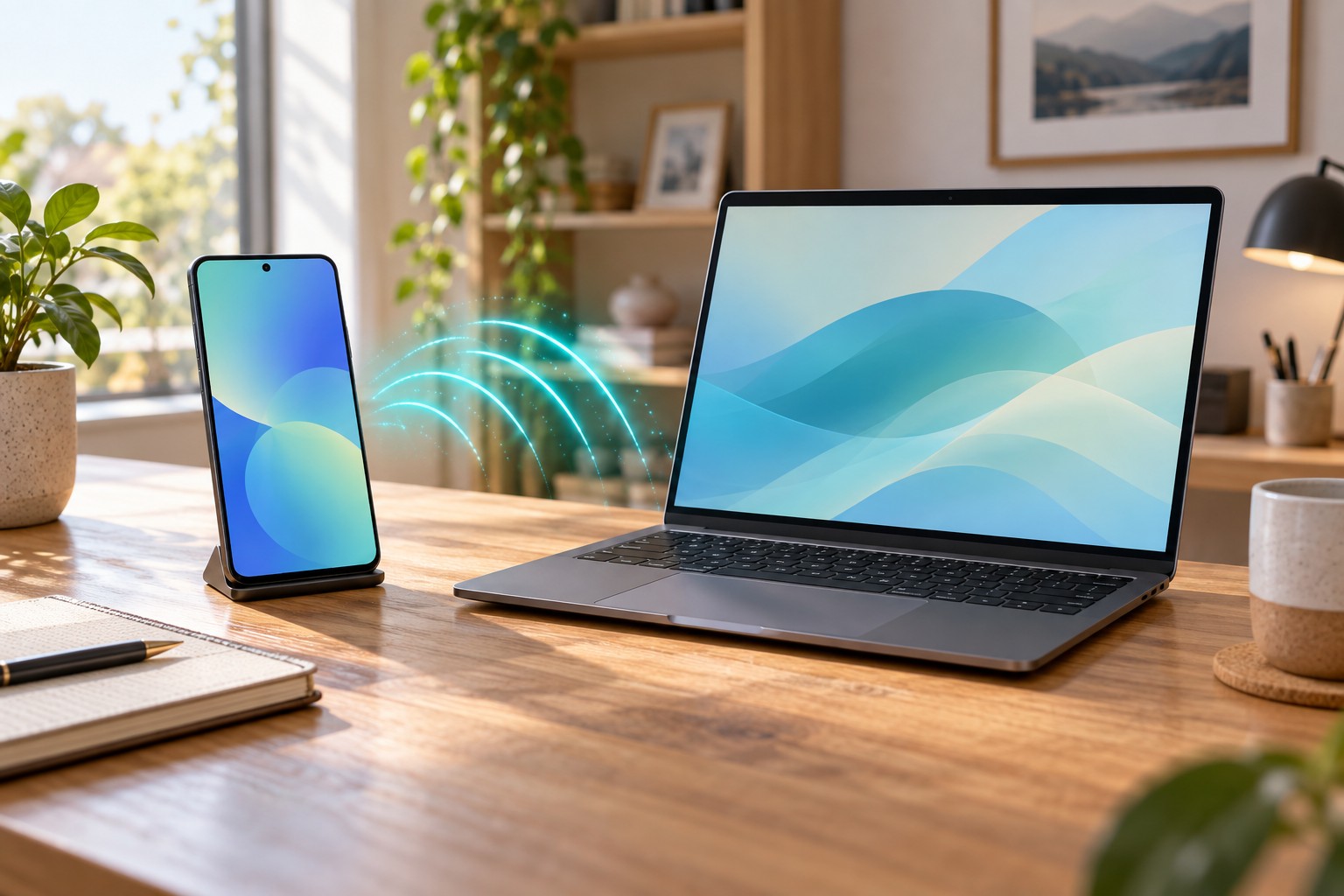
AI로 제작한 개념 이미지이며 실제 설정 화면이 아닙니다.
네트워크 이름과 암호를 직접 대조
노트북에서 선택한 이름이 내 아이폰의 이름인지 확인합니다. 비슷한 이름의 다른 기기가 있다면 여기서 혼동할 수 있습니다. 암호 오류가 나오면 기억에 의존하지 말고 아이폰의 핫스팟 화면에 표시된 Wi-Fi 암호와 대조하세요. 공개 게시물이나 질문글에 암호 화면을 그대로 올리지는 마세요.
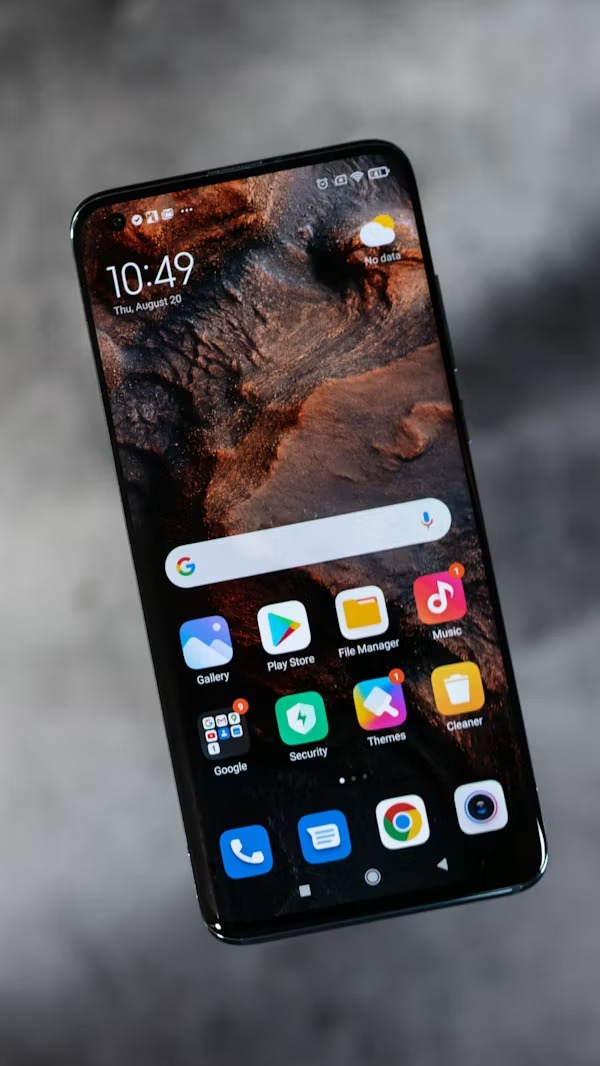
연결된 뒤에도 안 되면 나누어 보기
아이폰 자체에서 셀룰러 데이터로 웹페이지가 열리는지 먼저 확인해 보세요. 휴대폰 자체 연결도 안 되면 노트북의 Wi-Fi 설정만 바꿔서는 원인을 찾기 어렵습니다. 노트북의 Wi-Fi를 껐다 켜거나 두 기기를 재시동한 뒤 한 단계마다 다시 연결하여 변화를 확인합니다.
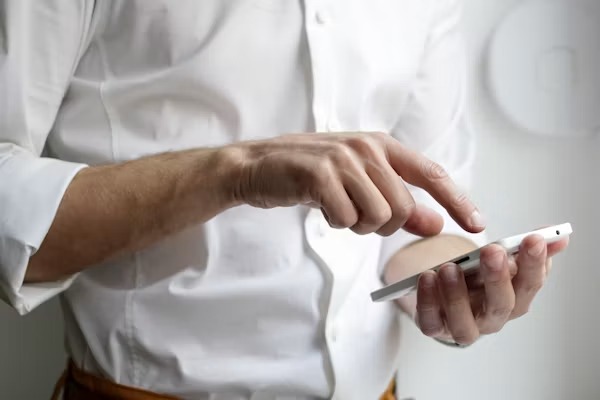
호환성 옵션과 재설정은 의미를 읽고
지원 기기의 호환성 최대화 옵션은 연결 점검에 활용할 수 있지만, Apple은 인터넷 성능과 Wi-Fi 보안이 낮아질 수 있다고 설명합니다. 네트워크 설정 재설정도 저장한 Wi-Fi 암호와 일부 네트워크 설정에 영향을 줍니다. 원인을 모르는 상태에서 여러 옵션을 무작정 바꾸기보다 공식 안내를 읽고 필요한 단계만 적용하세요.
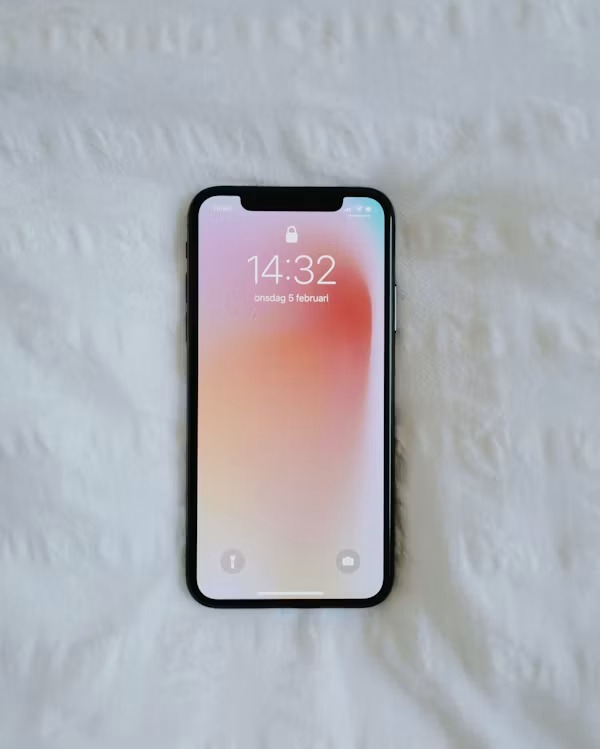
해결되면 마지막 변경을 기록하기
연결된 뒤에는 어떤 단계에서 달라졌는지 한 줄 남겨보세요. 예를 들어 ‘잘못 고른 네트워크 이름을 바꾸자 연결됨’처럼 기록하면 다음에 같은 상황이 생겼을 때 도움이 됩니다. 문제가 반복되면 기기 모델, 운영체제 버전, 발생하는 오류 문구를 정리해 통신사나 제조사 지원에 문의하세요.
공식 안내 확인: 2026년 9월 17일. 기기와 운영체제 버전에 따라 메뉴가 다를 수 있습니다.
'스마트폰 활용' 카테고리의 다른 글
| 안드로이드 USB 연결, 충전만 되고 파일이 안 보일 때 확인할 순서 (0) | 2026.09.18 |
|---|---|
| 아이폰 앱을 지웠는데 구독은 남아 있다면? 결제 경로부터 확인하세요 (0) | 2026.09.18 |
| 안드로이드 백업을 켰는데 안심해도 될까? 휴대폰 바꾸기 전 확인 순서 (0) | 2026.09.17 |
| 아이폰 문서 스캔, 사진으로 보내기 전에 확인할 세 가지 (0) | 2026.09.17 |
| Google Drive 오프라인 사용과 다운로드 차이: 휴대폰에서 파일 준비하기 (0) | 2026.09.14 |


