휴대폰을 바꾸기 전에 백업을 켜 두면 마음이 놓입니다. 다만 백업 기능이 켜져 있다는 표시만으로 필요한 자료가 모두 준비됐다고 단정하기는 어렵습니다. 어떤 계정에 무엇이 저장됐는지 확인하고, 새 휴대폰에서 실제로 열리는지까지 나누어 점검하면 빠뜨릴 항목이 줄어듭니다.
Dream & Choco · Canva로 제작한 핵심 요약
먼저 백업 계정부터 확인하기
설정의 Google 관련 메뉴에서 백업을 찾아 현재 사용하는 계정을 확인하세요. 제조사와 안드로이드 버전에 따라 메뉴 이름이나 위치는 다를 수 있습니다. 여러 계정을 함께 쓴다면 새 휴대폰에서 사용할 계정과 같은지 먼저 대조합니다. 백업을 해 놓고 다른 계정으로 찾는 상황을 피하기 위한 첫 단계입니다.
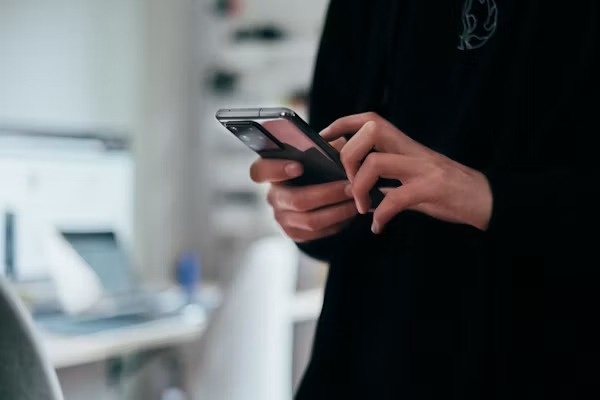
백업 세부정보를 열어보기
Google은 앱 및 앱 데이터, 통화 기록, 연락처, 기기 설정, 문자 메시지 등을 백업 항목으로 안내합니다. 하지만 모든 앱이 자신의 설정과 데이터를 전부 백업·복원하는 것은 아닙니다. 백업 세부정보에서 실제 항목을 확인하고, 중요한 앱은 그 앱의 별도 이전 안내까지 읽어두세요.
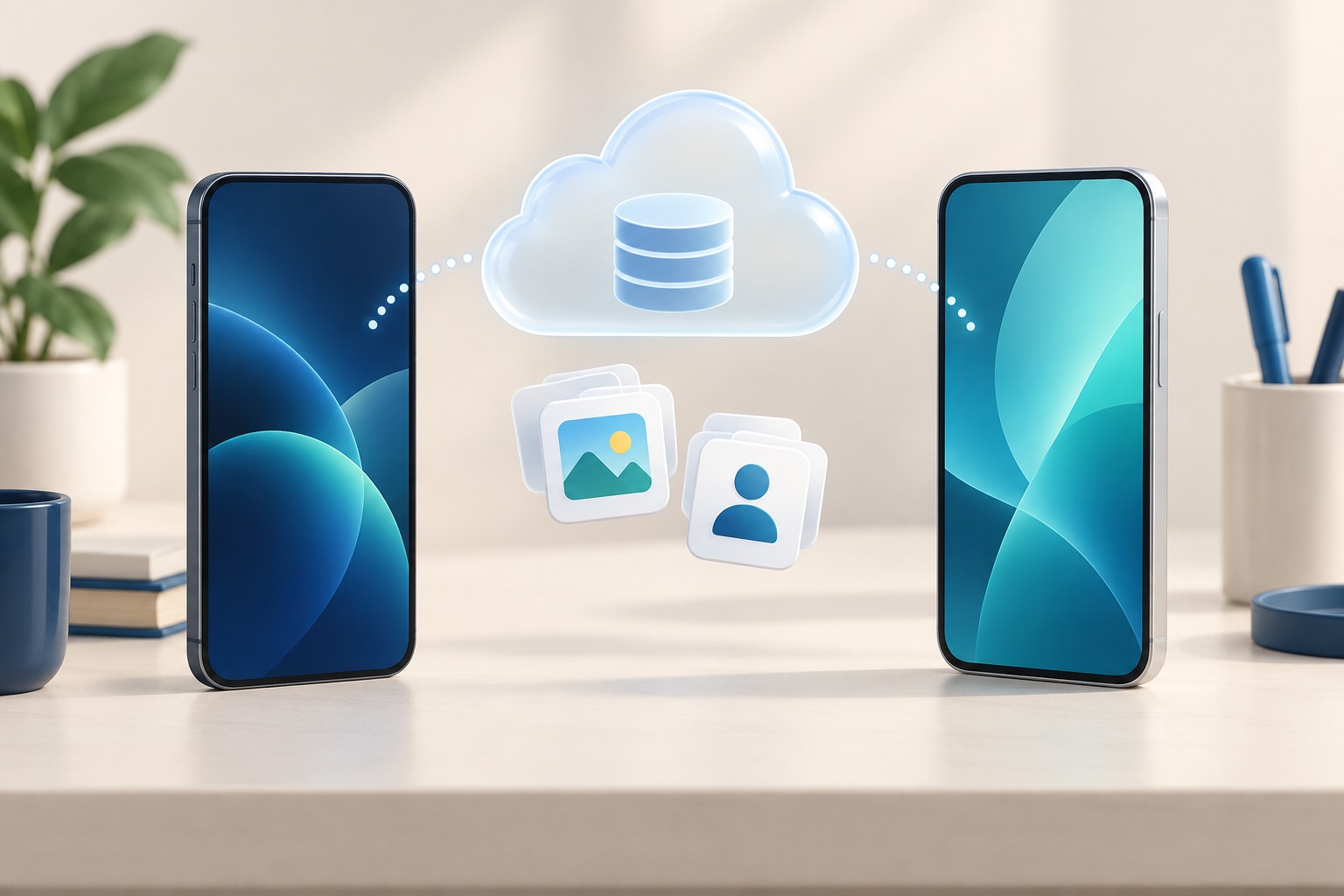
AI로 제작한 개념 이미지이며 실제 설정 화면이 아닙니다.
사진과 다운로드 파일은 따로 점검하기
사진은 Google 포토의 백업 상태를 별도로 확인하고, 다운로드 폴더에 보관한 문서도 목록을 살펴보세요. Google의 기기 간 복사 안내에서도 다운로드 항목이나 일부 앱 데이터 등은 자동 복사 대상에서 빠질 수 있다고 설명합니다. ‘사진이 보이니 문서도 옮겨졌겠지’라고 판단하지 않는 것이 좋습니다.
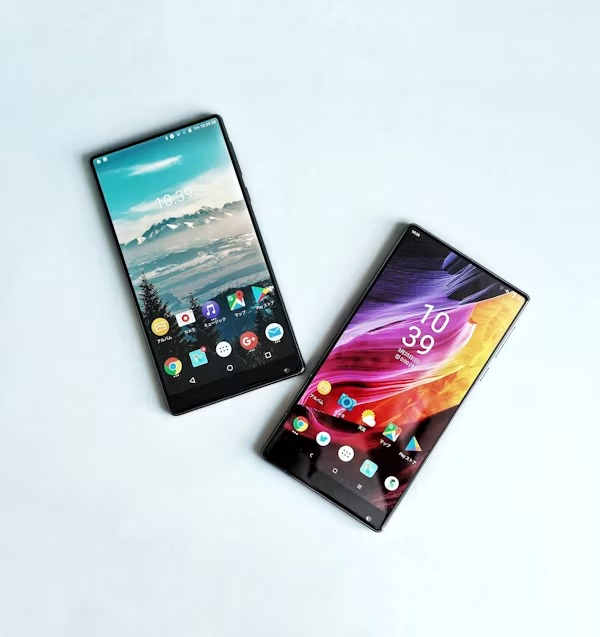
가장 중요한 자료 다섯 개를 적어보기
연락처 한 개, 최근 사진 한 장, 오래된 사진 한 장, 자주 여는 문서 한 개, 중요한 앱 한 개를 적어보세요. 이는 백업 전체를 증명하는 시험은 아니지만, 내가 실제로 필요한 자료가 무엇인지 찾는 데 유용합니다. 새 휴대폰에서는 같은 다섯 항목을 직접 열어보며 누락 여부를 점검합니다.
복원할 휴대폰의 버전도 확인하기
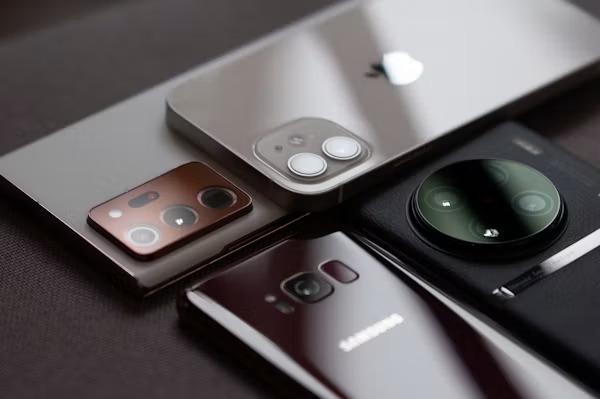
새 휴대폰의 안드로이드 버전이 이전 기기보다 낮으면 데이터 전송이 완료되지 않을 수 있습니다. 백업과 복원에는 시간이 걸릴 수 있으므로 기기를 반납하기 직전에 시작하기보다 여유를 두고 진행하세요. 로그인이나 앱 안의 자료까지 확인하기 전에는 이전 휴대폰을 초기화하지 않는 편이 좋습니다.
백업 완료 표시 다음에 할 일
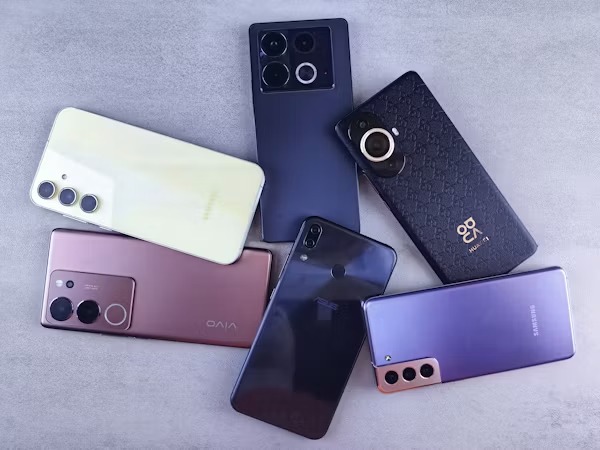
기록을 ‘백업 계정 / 확인한 항목 / 새 기기에서 열어본 결과’ 세 칸으로 나누어 남겨보세요. 확인하지 못한 항목은 빈칸으로 두었다가 직접 점검하면 됩니다. 백업을 켜는 일, 데이터가 저장되는 일, 새 기기에서 쓰는 일을 차례로 확인하는 것이 이번 점검의 목적입니다.
공식 안내 확인: 2026년 9월 17일. 기기와 운영체제 버전에 따라 메뉴가 다를 수 있습니다.
'스마트폰 활용' 카테고리의 다른 글
| 아이폰 앱을 지웠는데 구독은 남아 있다면? 결제 경로부터 확인하세요 (0) | 2026.09.18 |
|---|---|
| 아이폰 핫스팟이 안 잡힐 때, 이름·암호·연결 화면부터 확인하기 (0) | 2026.09.17 |
| 아이폰 문서 스캔, 사진으로 보내기 전에 확인할 세 가지 (0) | 2026.09.17 |
| Google Drive 오프라인 사용과 다운로드 차이: 휴대폰에서 파일 준비하기 (0) | 2026.09.14 |
| 아이폰 글자 크기 조절: 전체 설정·앱별 설정·화면 확대의 차이 (0) | 2026.09.14 |


